图生视频指南
如何用 AI 让照片动起来:一张图片的实用生成流程
不需要把整张图重新描述一遍。先选择一张有权使用的图片,告诉生成器什么需要动,并在花费积分前确认准确的视频配置。
发布于 2026 年 10 月 14 日
先说结论
用 AI 让照片动起来,一般需要上传一张清晰图片、写一段简短动作描述、选择时长和比例、查看当前积分报价,然后生成视频。图片已经定义主体和构图,提示词应集中说明动作、镜头移动和结尾。
图生视频会创建一条新视频,不是完全确定的机械动画。人物一致性、肢体、纹理、节奏和背景细节都可能发生变化,所以第一条结果应当被当成一个待检查的版本,而不是保证还原的动态照片。
图生视频适合解决什么问题
当图片已经包含你想保留的主体、构图和视觉风格时,这种流程更合适。商品图可以加入镜头推进,宠物照片可以增加一个清楚动作,插画可以变成短揭示或反应片段。
如果你要彻底替换场景、制作长视频、编辑对白、添加字幕音乐或直接发布到社媒,它就不是完整解决方案。Roadster AI Video 负责生成动态素材,后续剪辑仍留在你常用的工具里。
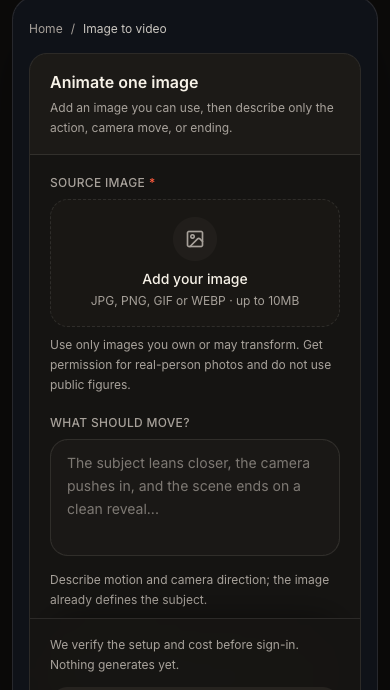
准备图片
让模型只需要完成一个明确任务
生成器应该能直接识别主要主体,而不必猜测哪张脸、哪个物体或哪块背景最重要。
- 使用你拥有或获授权转换的图片。
- 优先选择一个清楚主体,并给想添加的动作留出空间。
- 避开过小人脸、严重模糊、过度压缩,以及已经被画面边缘截断的重要细节。
- 真实人物需要获得许可,不得使用公众人物,也不得上传涉及未成年人的不安全内容。
- 尽量提前确定输出方向:TikTok、Reels 和 Shorts 通常使用竖屏,宽画面剪辑则选择横屏。
操作步骤
如何把照片变成短视频
1. 添加来源图片
上传你希望视频从中开始的准确画面,并先检查预览。
2. 描述一个动作
说明主体动作、必要时的一种镜头移动和简单结尾,不要重复所有可见细节。
3. 查看生成配置
确认画面比例、时长、分辨率、模型选项、输出数量和当前积分报价。
4. 生成并检查
等待已提交任务完成,下载可用 MP4,再决定下一版只需要改变哪一个部分。
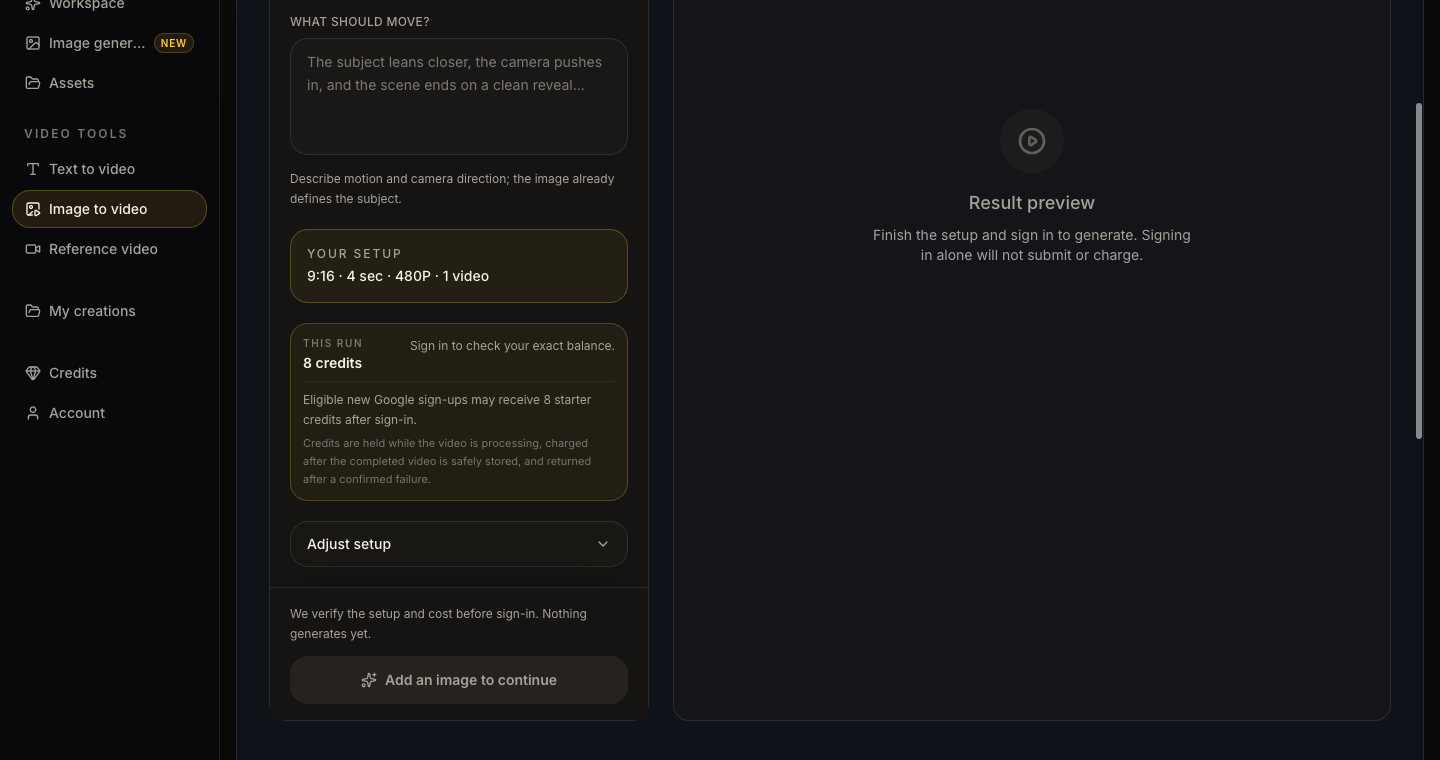
描述动作,不要把图片再写一遍
一个实用结构是:主体动作、镜头移动、结尾。例如:“陶瓷机器人转向窗户,镜头缓慢推进,最后停在发光的面部。” 图片已经说明主体是陶瓷机器人,也已经定义房间外观。
第一次尝试应保持清楚。两个互相竞争的动作、多次镜头移动、换装和换场景同时塞进一条短片,会让模型面对太多选择。重要动作最好成为唯一的大变化。
生成前检查这些内容
- 来源图片正确,并且主体在预览中清楚可见。
- 提示词说明了什么会动,以及画面如何结束。
- 画面比例符合最终发布位置。
- 时长和分辨率是主动选择,而不是遗漏的默认值。
- 本次服务端实时报价可以接受。
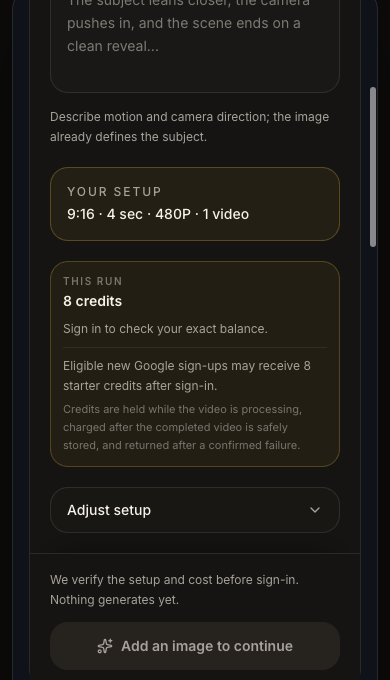
检查结果
第一版不够好时,只改变一个部分
一次性替换图片、提示词、模型、时长和比例,很难判断到底是哪项变化产生了影响。
- 主体漂移时,减少动作幅度,并保留一个稳定、清楚的动作。
- 构图不合适时,换用主体周围空间更充足的图片,或简化镜头移动。
- 开头太慢时,把最清楚的动作放在描述的第一句。
- 模型忽略提示词时,删除装饰性语言,直接说明主体、动作、镜头和结尾。
- 开始下一版前先保留可用结果;新生成不会像撤销编辑一样改变已有 MP4。
从一张图片和一个清楚动作开始。
打开 Roadster AI Video 图生视频工作区,添加有权使用的图片,并在生成前查看配置和实时报价。
打开图生视频 Roadster AI Video