Fluxo do template fixo do Roadster / 18 de outubro de 2026
Como criar um vídeo Roadster AI usando uma imagem do veículo
O Roadster AI Video começa com uma ação fixa. Você fornece uma imagem autorizada do veículo e o gerador mantém a ação, a câmera, o tempo e a aterrissagem da referência enquanto cria uma edição fictícia com o sujeito substituído.
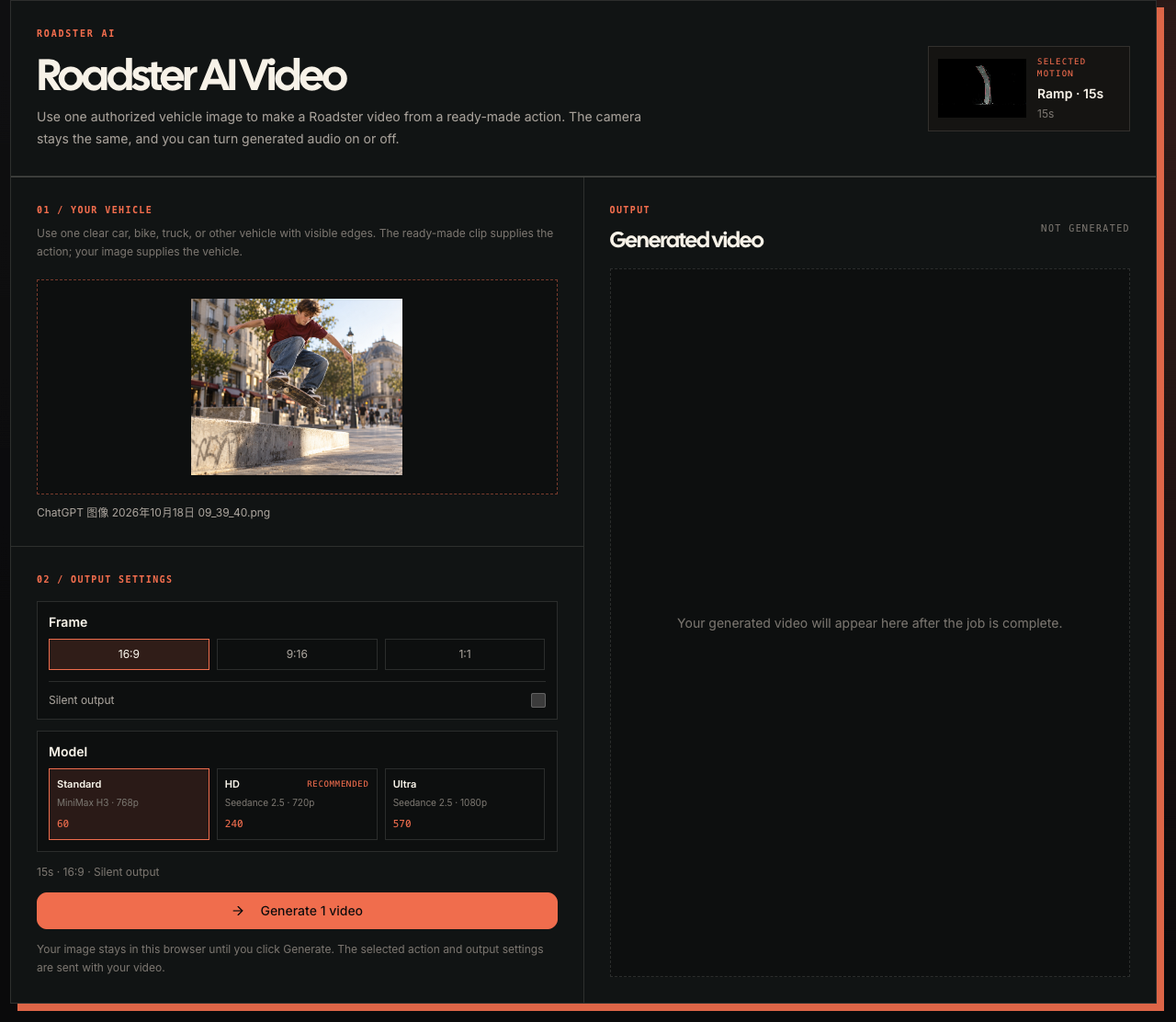
Escolha uma imagem que aguente a edição
Use uma imagem nítida de carro, moto, caminhão ou outro veículo que seja seu ou que você possa transformar. Bordas visíveis, uma silhueta legível e uma cor consistente ajudam o modelo a identificar o sujeito. Uma imagem muito poluída ou um veículo escondido por pessoas dificulta a revisão do resultado.
A entrada pode ser real ou fictícia, mas a saída continua sendo uma edição fictícia com IA. O Roadster AI Video é independente da Tesla e não transforma o veículo enviado em prova de voo real, aprovação para vias públicas ou gravação oficial de evento.
Escolha a ação fixa antes de gerar
A página do Roadster abre com uma ação de rampa pronta. A referência fornece câmera, movimento, tempo, fundo e a aterrissagem final. Sua imagem substitui o sujeito principal; ela não substitui a cena inteira nem dá ao provedor um novo vídeo para seguir.
A página separada de Flying Car usa uma ação lateral mais curta. A página Prompt Video é diferente: envia uma imagem moderada e um prompt de movimento editável. As três entradas resolvem trabalhos criativos diferentes, então escolha de acordo com o controle que você quer sobre a cena.
Confira formato, áudio, modelo e preço atual
Antes de clicar em Gerar, confira formato, duração, estado do áudio e cartão do modelo. O Roadster mostra o preço atual do servidor para essa configuração exata. Os pacotes adicionam um saldo fungível; não desbloqueiam uma qualidade secreta, e um número de captura de tela não deve ser copiado como tarifa permanente.
O áudio gerado é uma escolha explícita. Deixe desligado quando precisar de uma edição silenciosa para finalizar depois ou ligue quando a configuração permitir áudio de cena. A duração solicitada, cobrada, salva e enviada ao provedor precisa permanecer alinhada.
Revise a edição como uma peça de mídia
Assista separadamente ao primeiro quadro, ao movimento mais intenso e à aterrissagem. Confira se o veículo mantém carroceria, rodas, cor e escala. Verifique também se surgiram logotipos, textos, marcas-d'água, veículos extras ou efeitos sem relação. Se algum detalhe precisar mudar, descreva a próxima versão em vez de esconder o problema com uma nova tentativa no escuro.
Um trabalho concluído pelo provedor não é automaticamente uma peça pronta para publicar. Baixe e revise o MP4 completo antes de decidir se ele entra no seu post. Identifique claramente a mídia fictícia gerada por IA quando o contexto puder ser confundido com um evento real.
Checklist de revisão do Roadster
- Eu tenho a imagem de origem ou permissão para transformá-la.
- A ação escolhida combina com a história que quero contar.
- O preço atual combina com formato, duração, áudio e modelo visíveis.
- A edição final mantém o sujeito legível sem logotipos ou textos extras.
- A publicação identifica a cena como mídia fictícia gerada por IA quando necessário.
Perguntas sobre vídeo Roadster AI
Posso enviar meu próprio carro?
Sim, quando a imagem for sua ou você tiver permissão para transformá-la. Mantenha claros os direitos da imagem e de publicação.
O template fixo faz um carro real voar?
Não. Ele cria uma edição fictícia a partir de uma ação de referência. Não é evidência de desempenho do veículo nem filmagem oficial da Tesla.
Devo usar Roadster, Flying Car ou Prompt Video?
Use Roadster para a ação fixa de rampa mais longa, Flying Car para a ação lateral mais curta e Prompt Video quando quiser escrever ou editar o briefing de movimento.
Abrir o gerador do Roadster
Envie uma imagem autorizada do veículo, escolha a ação fixa e confira o preço atual antes de gerar.
Abrir o Roadster AI Video Roadster AI Video